
Déployer une connexion VPN SSL avec FortiClient VPN
1. Télécharger le client VPN SSL FortClient disponible à l’adresse : https://toolbox.delixir.com/bin/vpn/FortiClientVPNOnlineInstaller.exe
2. Installer le logiciel FortiClient (options par défaut)
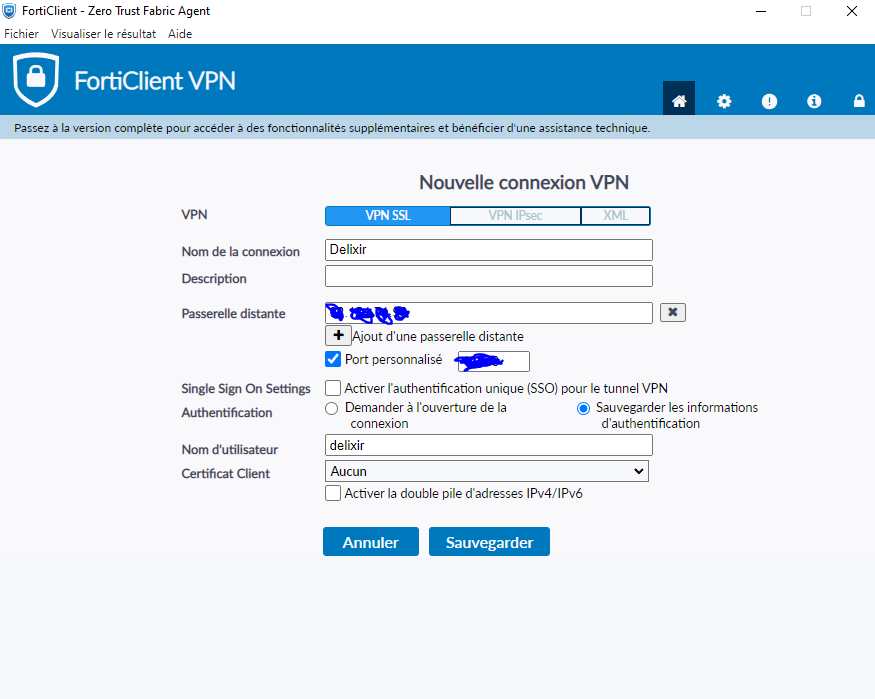
3. Lancer le client FortiClient et cliquer sur « Configurer le VPN »
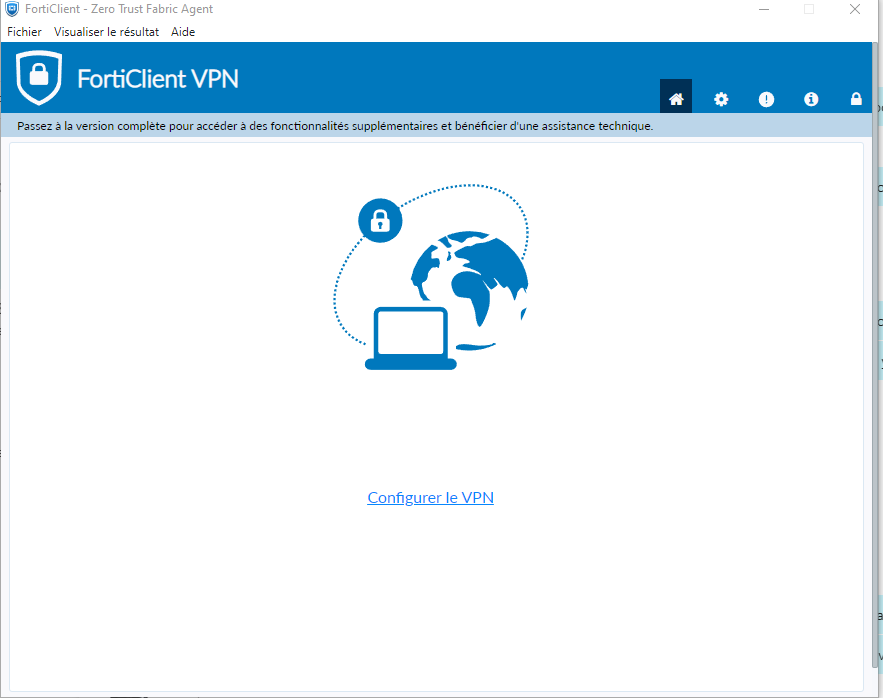
4. Séléctionner VPN SSL

5. Indiquer la nom de votre société ou site dans « Nom de la connexion » (ex: « Delixir »)
6. indiquer l’adresse IP de la passerelle FortiGate dans « Passerelle distante »
7. Séléctionner « Port personnalisé » et indiquez le port fourni par votre administrateur (généralement « 10443 »)
8. Séléctionner « Sauvegarder les informations d’authentification »
9. Appuyez finalement sur le bouton « Sauvegarder » :
Première connexion au VPN
Vous êtes sur cette page :
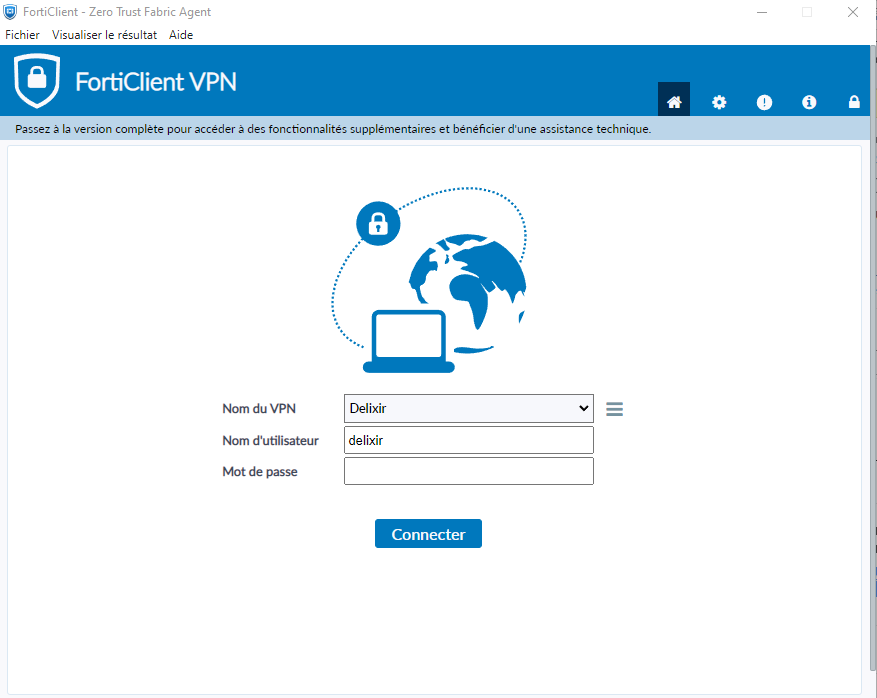
Indiquez le mot de de passe puis cliquer sur le bouton « Connecter »
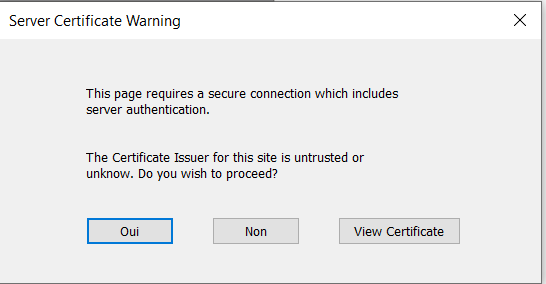
A la première connexion, le client vous demande d’accepter le certificat. Cliquez sur « Oui » :
Vous êtes maintenant connecté :
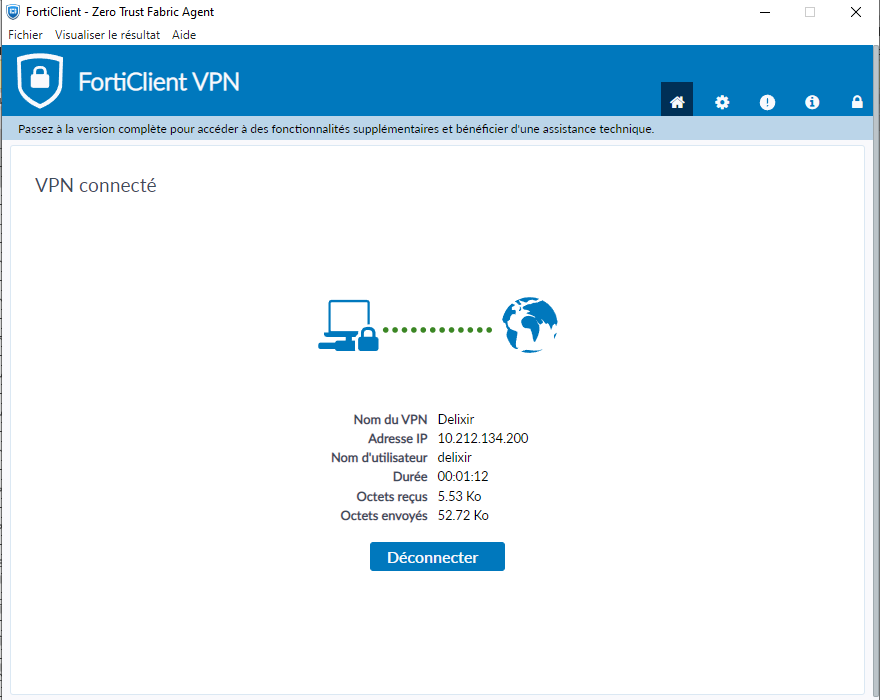
Vous pouvez vous déconnecter avec le bouton « Déconnecter ».
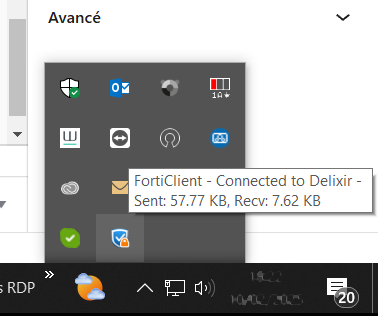
Vous pouvez à tout moment afficher cette fenêtre depuis la zone de notification (en bas à droite près de l’heure) en faisant un clic droit sur la petite icône du FortiClient.
Vous pouvez vous déconnecter toujours depuis cette icône en zone de notification.