
Le menu Démarrer, la barre des tâches et l’authentification Outlook ne fonctionnent pas pour les utilisateurs sur Windows Server 2019 RDS
Sur environnement RDS Windows Server 2019 : les utilisateurs ne peuvent plus utiliser le menu Démarrer. Les problèmes suivants se produisent :
- Outlook n’arrive pas à se connecter à un compte, il ne peut pas prompter la fenêtre d’authentification moderne (la fenêtre tente de s’ouvrir puis se ferme)
- Le menu Démarrer ne s’ouvre pas du tout
- Le centre de notifications et les icônes de notifications ne répondent pas et le nombre de notifications est fixe
On peut cependant :
- Démarrer des applications
- Le bureau est fonctionnel
- Le clic droit sur le menu démarrer est fonctionnel également
Résolution
1. Ouvrir l’éditeur de base de registres
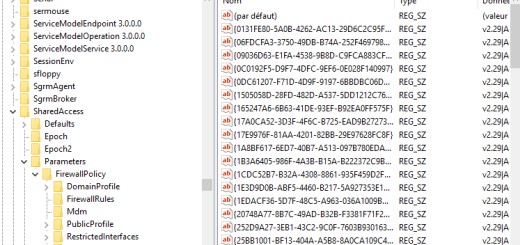
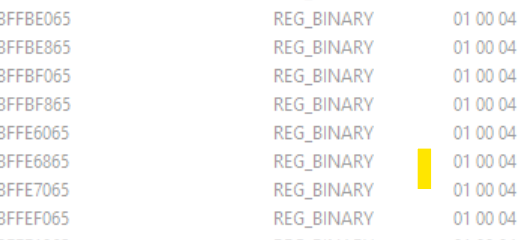
2. Aller dans HKEY_LOCAL_MACHINE\SYSTEM\CurrentControlSet\Services\SharedAccess\Parameters\FirewallPolicy\RestrictedServices\AppIso\FirewallRule
Le chargement risque d’être très long. en effet, il y aura plusieurs dizaines de milliers de clés à charger. Pour ma part, cela à pris plus d’une heure.
3. Commencer par sauvegarde cette clé.
4. Ouvrir maintenant un invite Powershell en admin et lancer cette commande :
Remove-Item "HKLM:\SYSTEM\CurrentControlSet\Services\SharedAccess\Parameters\FirewallPolicy\RestrictedServices\AppIso\FirewallRules"Cela supprime tout le bloc « FirewallRules » de AppIso.
5. Recréer la clé, toujours via l’invite PS :
New-Item "HKLM:\SYSTEM\CurrentControlSet\Services\SharedAccess\Parameters\FirewallPolicy\RestrictedServices\AppIso\FirewallRules"6.Créer le DWORD 32 bits « DeleteUserAppContainersOnLogoff » avec valeur décimale « 1 » dans HKEY_LOCAL_MACHINE\SYSTEM\CurrentControlSet\Services\SharedAccess\Parameters\FirewallPolicy
Cette dernière commande permettra de supprimer les dites règles créées automatiquement dès que l’utilisateur se déconnecte
7. Relancer le serveur ou fermer les session utilisateurs actives.