
Mettre en place OpenVPN Connect en tant que service
Depuis OpenVPN Connect version 3.2, il est possible d’installer le client en tant que service, déclarer une connexion et établir une connexion automatique au démarrage.
Cela permet d’éviter d’avoir à mettre en place des connexions point-à-point entre 2 réseaux et ainsi, par exemple, n’exposer qu’un seul appareil en lien direct avec un serveur OpenVPN.
1. Installer le client OpenVPN Connect
Installer votre client OpenVPN Connect de la façon la plus simple. Ne pas importer le fichier de configuration. Fermer le une fois l’installation effectuée. (Attention, bien vérifier qu’il n’est pas lancé dans la barre des taches)
2. Installer le clien en tant que service.
- Pour cela, ouvrir un invite de commande (Démarrer > Executer > taper « cmd » > Entrée)
- Aller dans le dossier d’installation de OpenVPN. Pour cela, taper * »cd « c:\program files\openvpnconnect\ » et valider
- taper « ovpnconnector install » et valider
cd "c:\Program Files\OpenVPN Connect"
ovpnconnector install
Nous avons maintenant de nouveaux services installés pour assurer le démarrage de la connexion :

3. Paramétrer la connexion VPN
Depuis un explorateur de fichiers, créer le dossier « config-auto » dans le dossier d’installation du client OpenVPN Connect :

Copier votre fichier de connexion .ovpn dans le dossier « config-auto » :
Dans votre fichier de connexion .ovpn, modifier les lignes comme suit :
- Ajouter « client-cert-not-required » (permet de forcer la connexion à ne pas avoir besoin de certificat client)
- auth-user-pass <pass_file>.pwd (ici « CB1.pwd », c’est le fichier qui contient le login et le mot de passe de connexion)

Dans le même dossier, créer le fichier <pass_file>.pwd (ex: « CB1.pwd ») et indiquer :
- Nom d’utilisateur
- Mot de passe
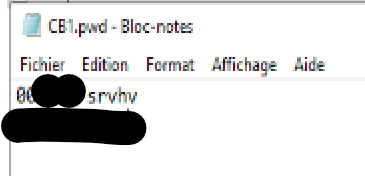
Sauvegarder tout ça. Vous devriez avoir dans le dossier :
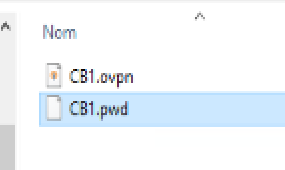
4. Installer le connexion
Tojours depuis l’invite de commande, taper « ovpnconnector.exe set-config Profile « c:\Program Files\OpenVPN Connect\config-auto\CB1.ovpn » (remplacer « CB1.ovpn » par le nom de votre fichier VPN) puis valider.
ovpnconnector.exe set-config Profile "c:\Program Files\OpenVPN Connect\config-auto\CB1.ovpn"Votre connexion est maintenant paramétrée par rapport au fichiers stockées précédemment dans notre dossier « config-auto ».
Note : pour désinstaller la connexion, au lieu de « set-config », faite « unset-config ».
5. Démarrer la connexion
Depuis services.msc, démarrer le service :

ou depuis une invite de commande « ovpnconnector start » :

Si vous avez des soucis, vous pouvez consulter l’observateur d’évènement. Tous y est journalisé.
Quelques exemple d’erreur :
Souci d’identification :
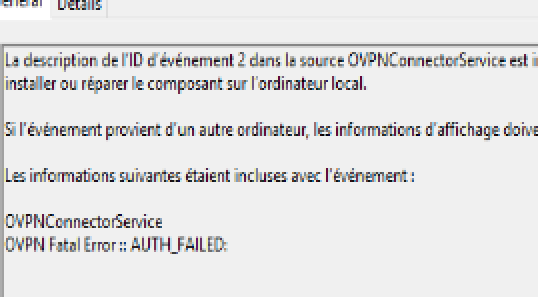
L’autologin n’est pas spécifié : la directive « auth-user-pass <pass_file>.pwd » du fichier .ovpn n’est pas indiquée :
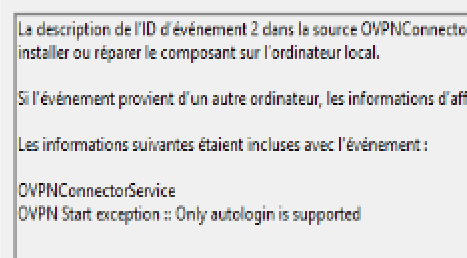
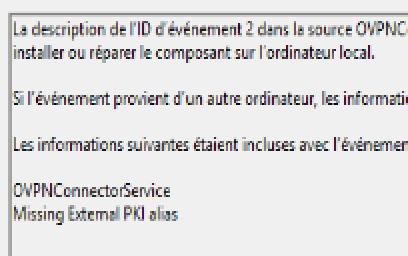
La directive « client-cert-not-required » n’est pas spécifiée dans le fichier .ovpn :
Source : https://stackoverflow.com/questions/59260833/openvpn-connect-error-missing-external-pki-alias, https://openvpn.net/community-docs/running-openvpn-as-a-windows-service.html, https://openvpn.net/cloud-docs/tutorials/configuration-tutorials/connectors/operating-systems/windows/tutorial–use-openvpn-service-binary-on-windows-to-automatically-connect-to-cloudconnexa-on-startup.html